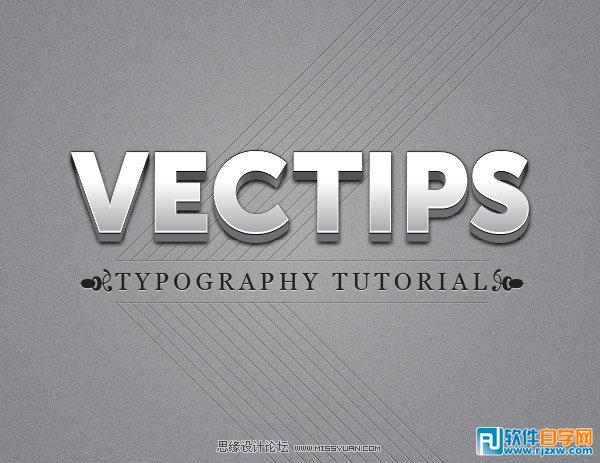
效果图
下面是最终的样式,我们将要努力的方向。
教程细节
软件:Adobe Illustrator CS5
难度:中级
主题:外观面板
预计完成时间:15-20分钟
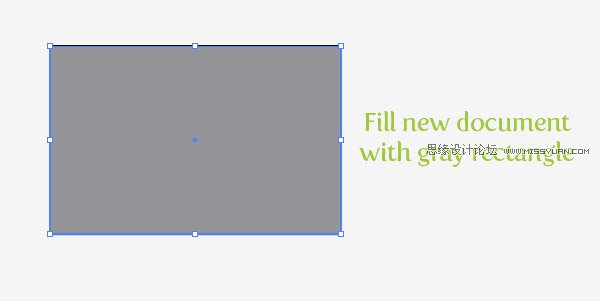
1.新建文档,使用矩形工具(M)创建一个矩形,大小是文档的大小。填色:灰色。从一开始就有一个背景色将使我们在制作文本时更容易看到其中的变化。
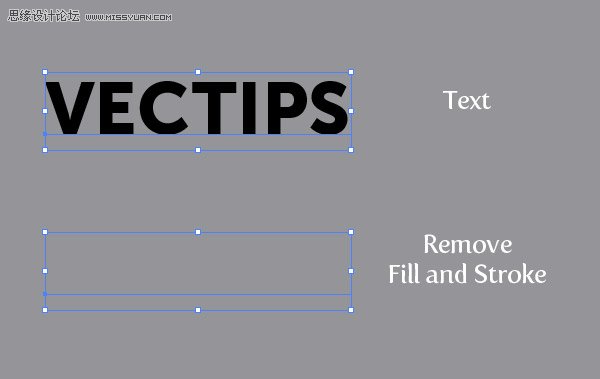
2.使用文字工具(T),输出文字。我的是100pt的大标题字,但你可以调整文字以适合你的需要。然后,移除文本的填色和描边,我们之后会在外观面板里直接调整。
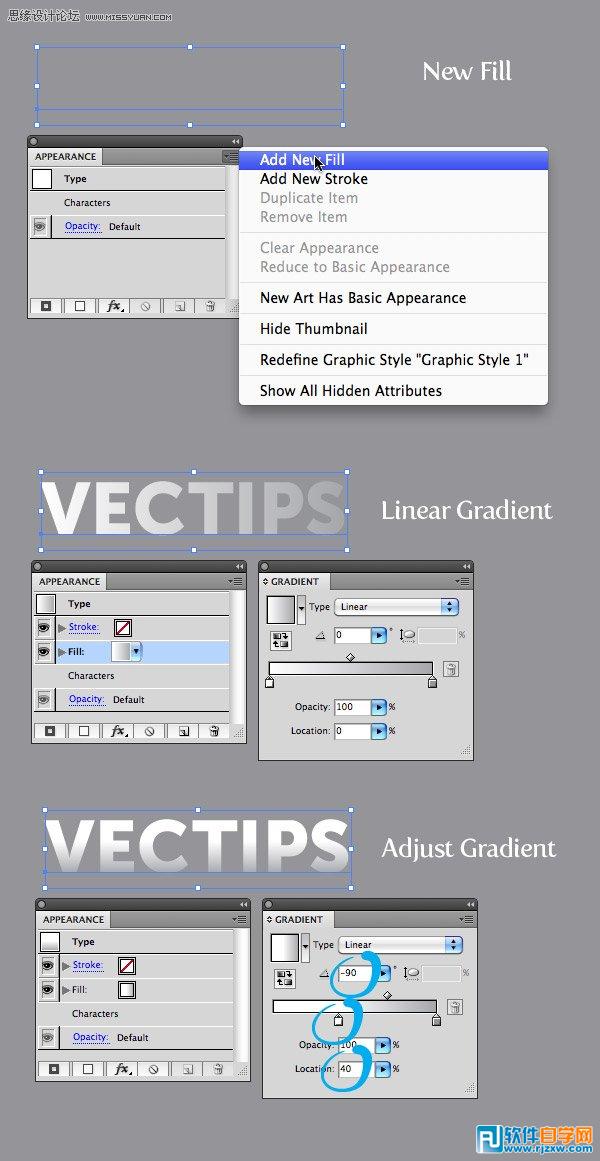
3.选择文本,从外观面板的下拉式菜单中选择“添加新填色”。新填色应用线性渐变,第1个色块:白,第2个浅灰。渐变面板里,更改第1个白色块位置:40,更改角度:-90。
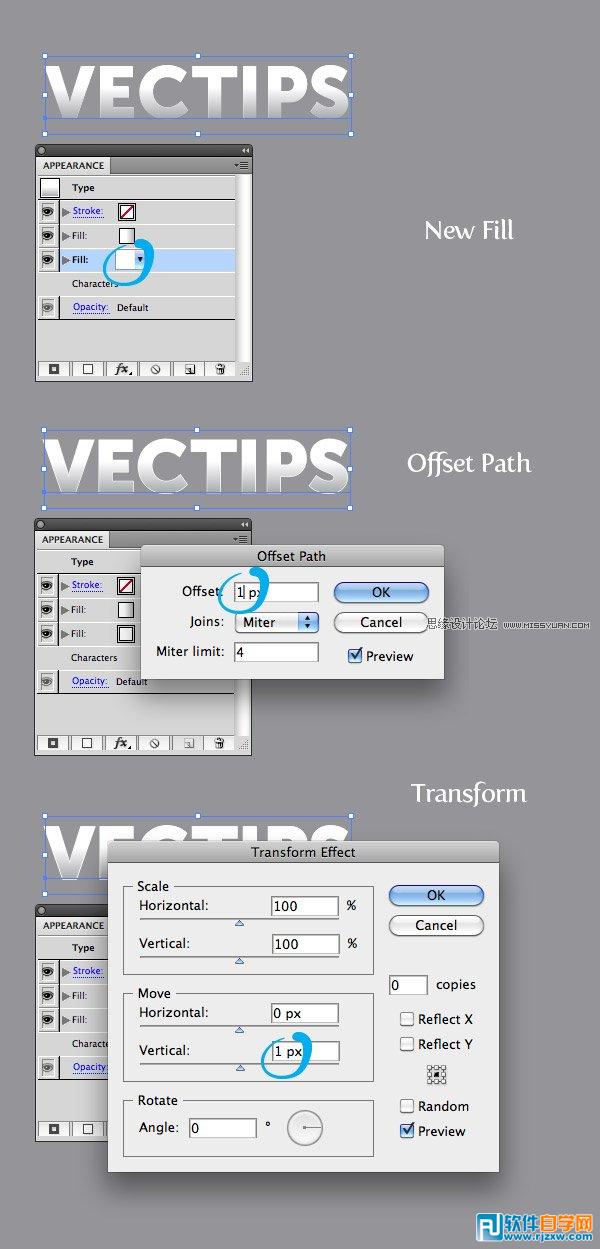
4.打开外观面板,象之前一样添加一个新填色,填色:白,确认白色填充在第1个渐变之下。选择白填色,执行“效果”菜单>路径>位移路径。在位移路径对话框中,位移:1px。白填色仍是选中状态,执行“效果”菜单>扭曲和变换>变换。在变换效果对话框中,垂直移动:1px。
评论留言