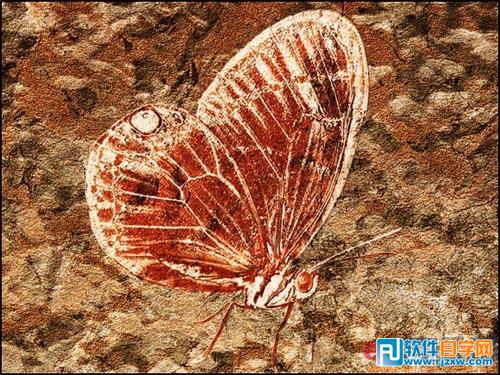
| 最终效果图 |
 |
| 1、新建一个文件然后在背景层上新建一层,填充白色,确定前景色和背景色为黑色和白色,执行菜单栏中的“滤镜”“渲染”“云彩”命令,得到效果如图01所示。 |
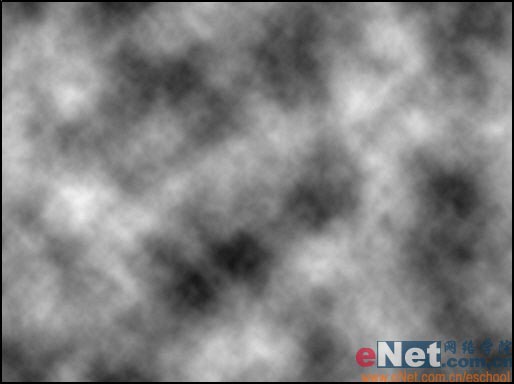 图01 |
| 2、接着执行菜单栏中的“滤镜”“模糊”“高斯模糊”命令,设置模糊半径为5,如图02所示,画面效果如图03所示。 |
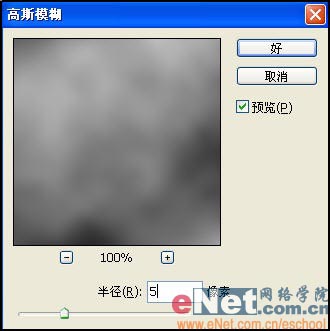 图02 |
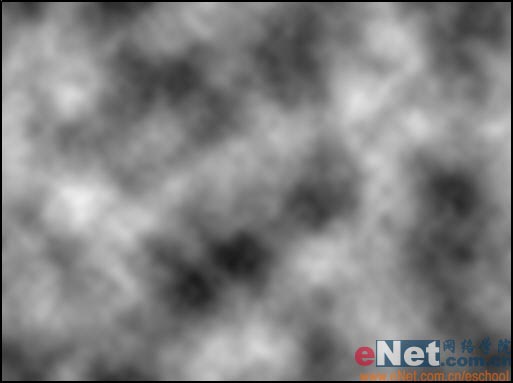 图03 |
| 3、执行菜单栏中的“滤镜”“素描”“基底凸现”命令,设置细节为13,平滑度为3,光照方向为下,如图04所示,图像效果如图05所示。 |
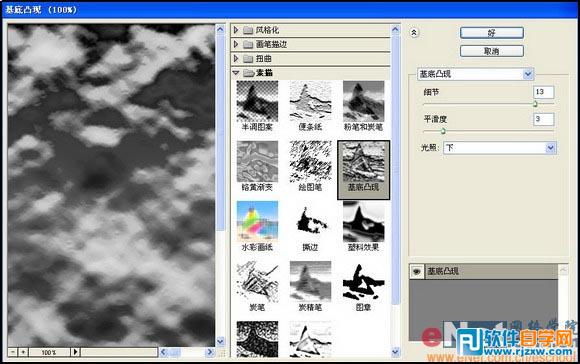 图04 |
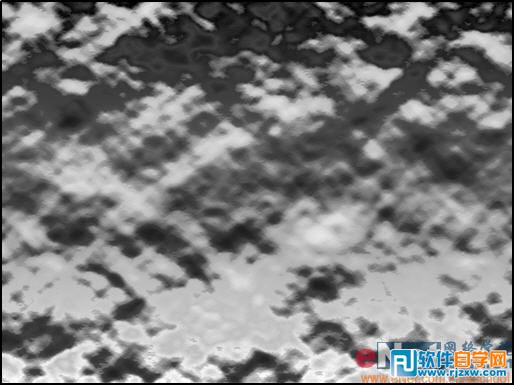 图05 |
| 4、执行菜单栏中的“滤镜”“纹理”“龟裂缝”命令,设置裂缝间距为12,深度为6,亮度为9,如图06所示,图像效果如图07所示。 |
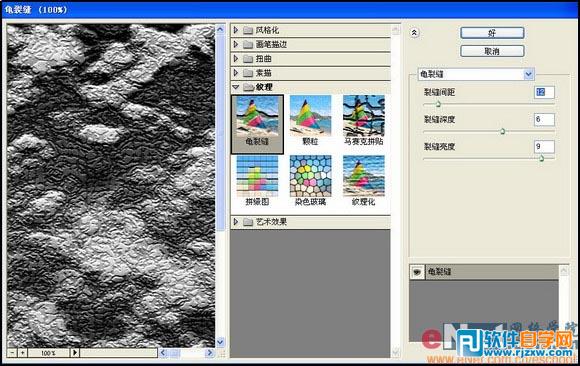 图06 |
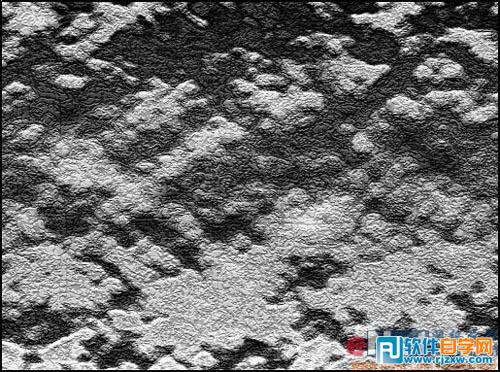 图07 |
| 5、在该图层上新建一个图层,填充白色,执行菜单栏中的“滤镜”“杂色”“添加杂色”命令,设置数量为340,高斯分布,勾选单色,如图08所示,效果如图09所示。 |
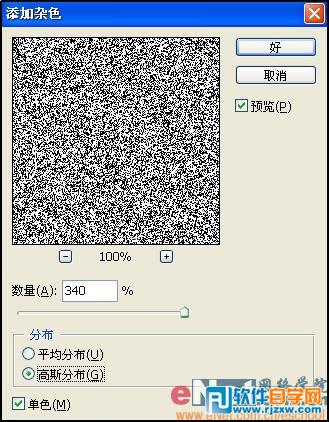 图08 |
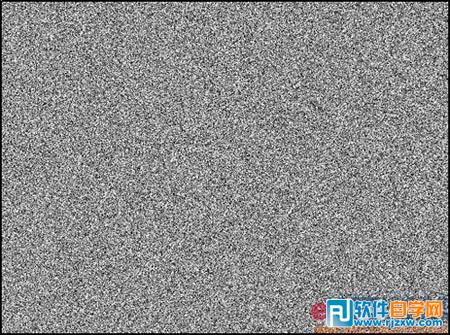 图09 |
| 6、执行菜单栏中的“滤镜”“风格化”“浮雕效果”命令,设置浮雕角度为135,高度为2,数量为100%,如图10所示,效果如图11。所示设置图层的透明度为50%,效果如图12所示。 |
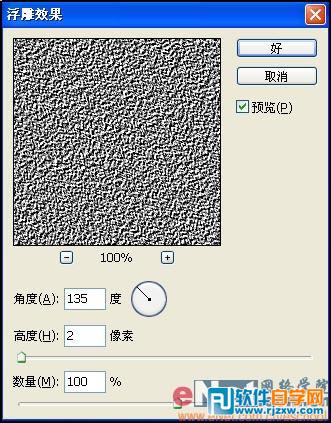 图10 |
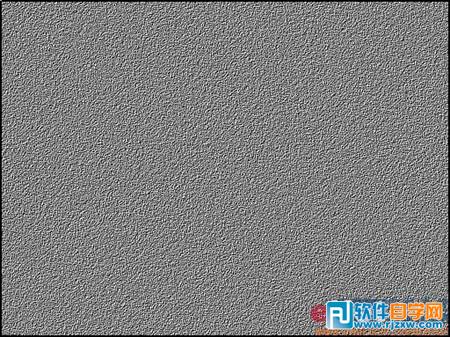 图11 |
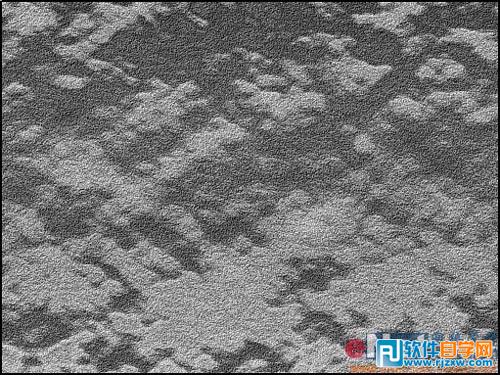 图12 |
评论留言