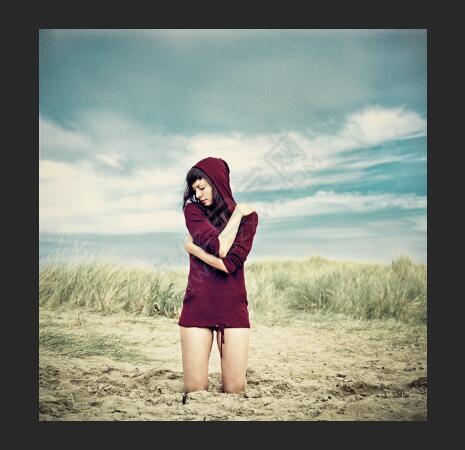
原图:
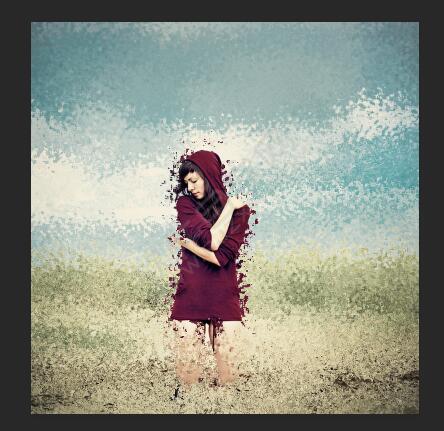
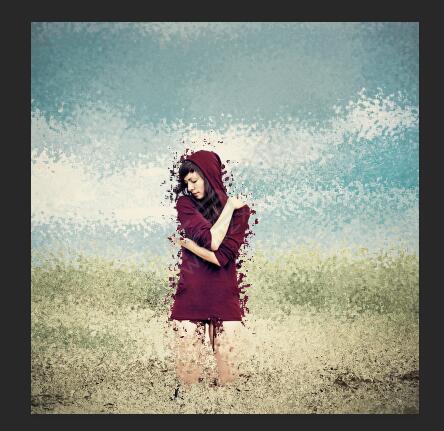
效果图:
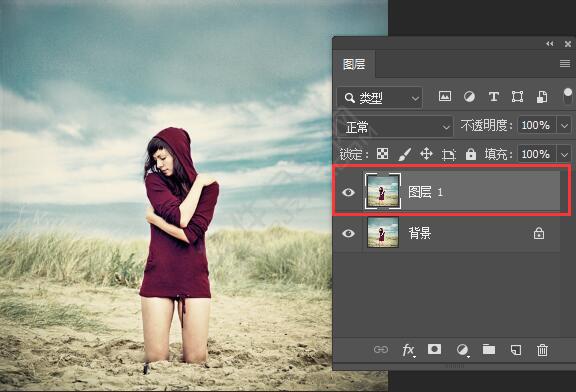
STEP01、打开素材,并按快捷键Ctrl+J,为背景图层添加一个图层1,如下图所示:
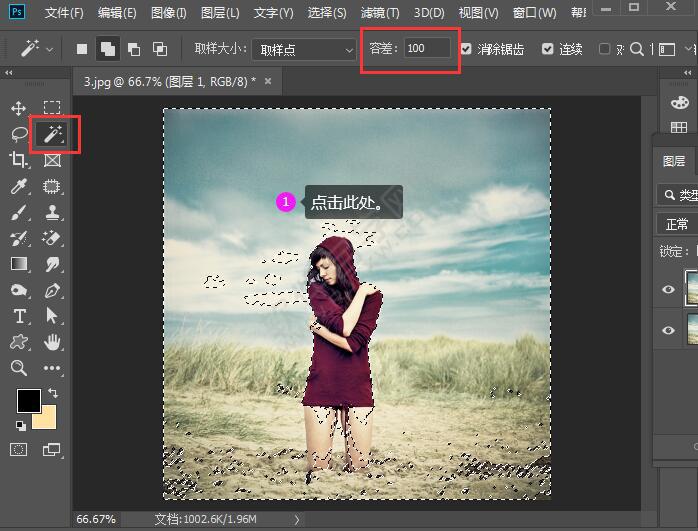
STEP02、在工具箱中选择魔棒工具,在其选项栏中设置容差值为100,设置完成后,使用鼠标在画面背景部分单击并拖动,绘制不规则形选区,如下图所示:
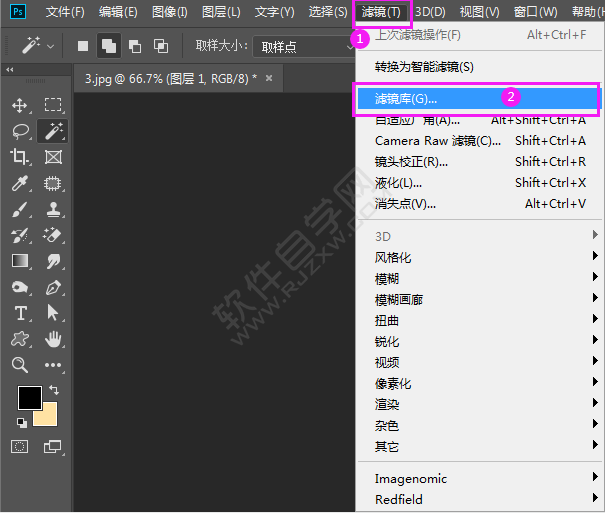
STEP03、点击滤镜菜单里面的滤镜库。
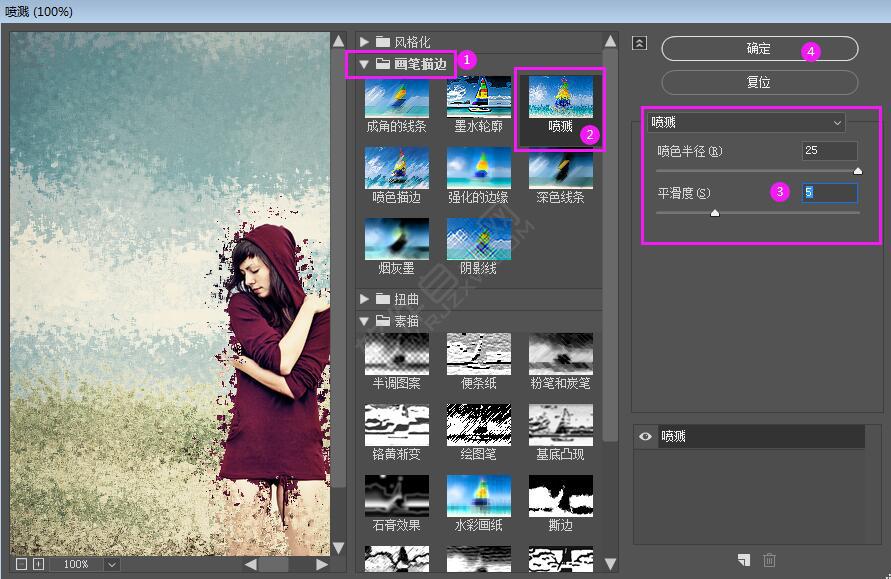
STEP04、点击画笔描边里面的喷溅,设置喷色半径为25,平滑度为5。点击确定。
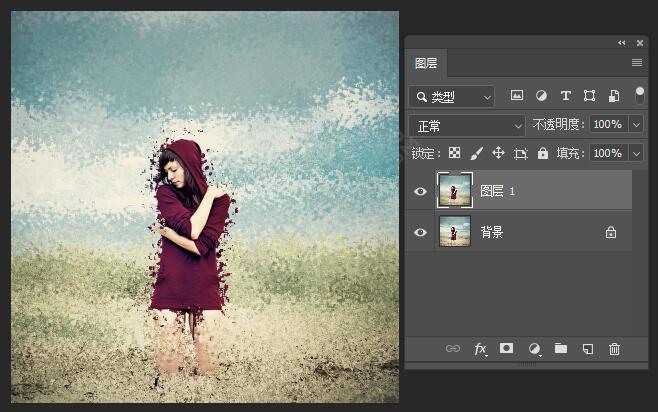
STEP05、应用喷溅滤镜调整后,选区内的图像出现喷溅效果。
STEP06、最后按快捷键Ctrl+D取消选区即可完成效果如下:
评论留言