| 最终效果 |
 |
| 1、新建一个1000 * 650像素,分辨率为:72像素/英寸的画笔,如下图。 |
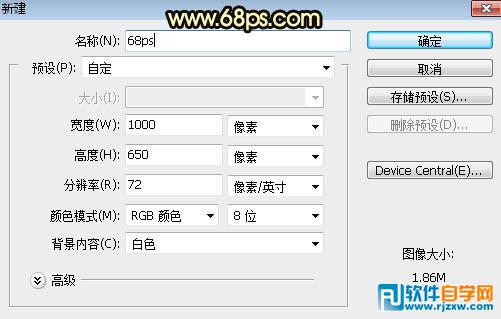 <图1> |
| 2、把背景填充一种较暗的蓝色,如下图。 |
 <图2> |
| 3、点这里打开文字素材,保定到本机后用PS打开,用移动工具拖进来,调整好位置后如下图。 |
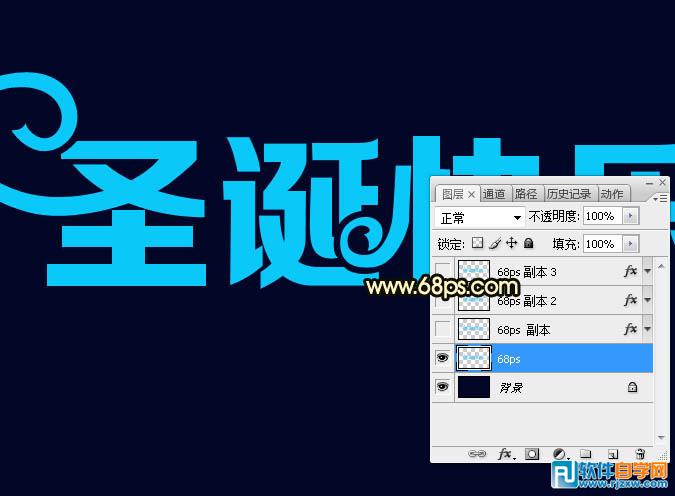 <图3> |
| 4、双击图层面板文字缩略图后面的蓝色区域设置图层样式。 斜面和浮雕: |
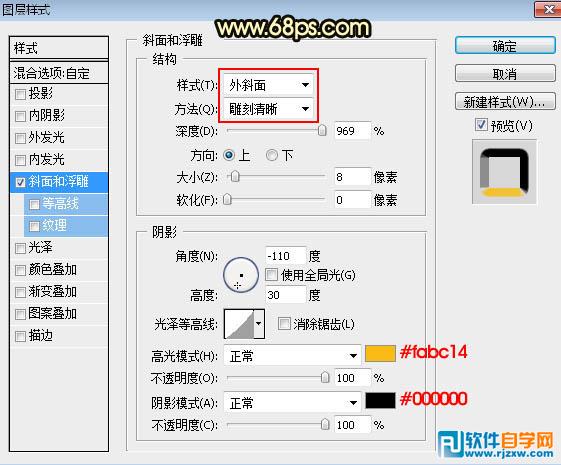 <图4> |
| 5、确定后把填充改为:0%,效果如下图。 |
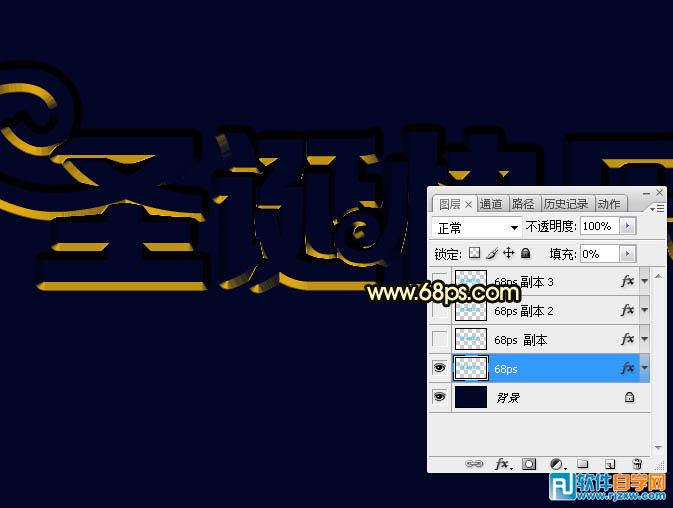 <图5> |
| 6、按Ctrl + J 把当前文字图层复制一层,然后在文字副本缩略图后面的蓝色区域右键选择“清除图层样式”,效果如图7。 |
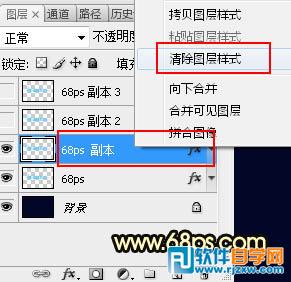 <图6> |
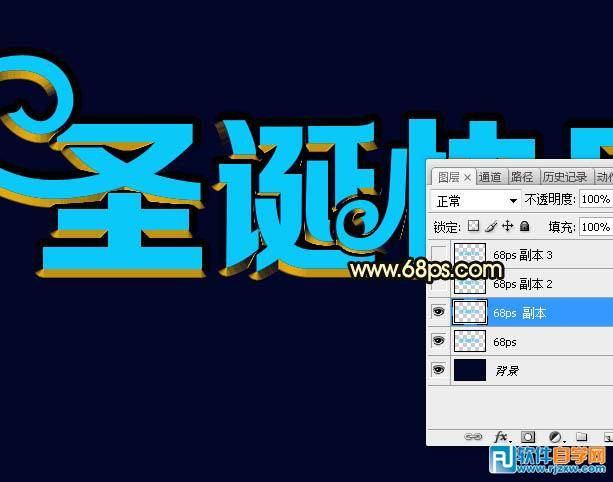 <图7> |
| 7、同上的方法给当前图层设置图层样式。 斜面和浮雕:光泽等高线设置如图9,其它设置如图8。 |
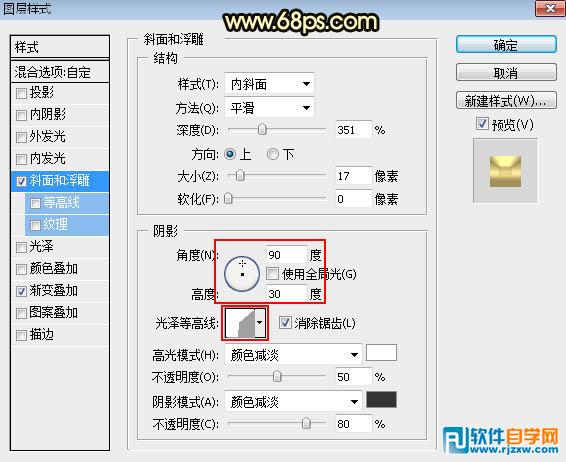 <图8> |
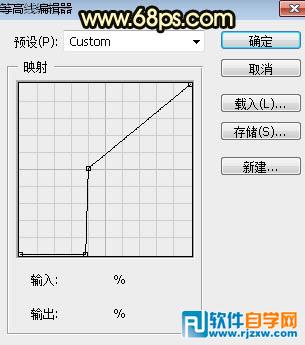 <图9> |
| 渐变叠加:渐变设置如图11,其它设置如图10。 |
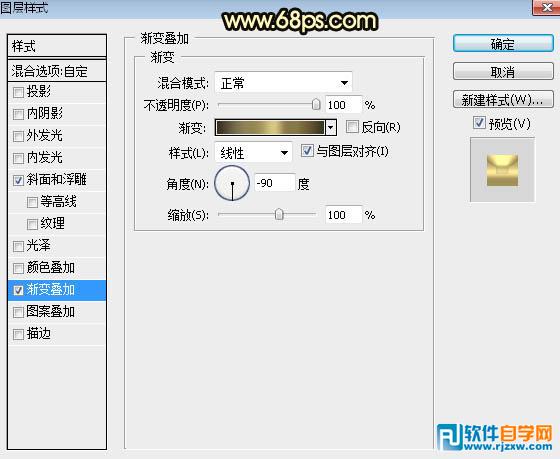 <图10> |
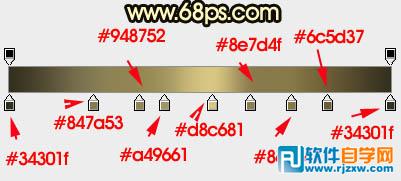 <图11> |
评论留言