一、启用声音设置
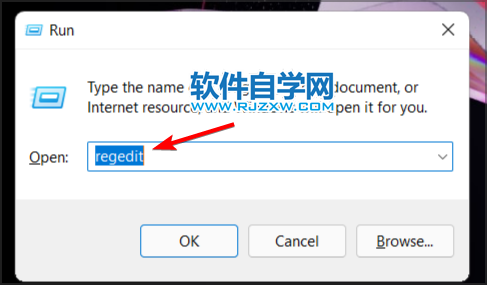
1、按WindowsKey+R并输入regedit。按Enter或单击确定。
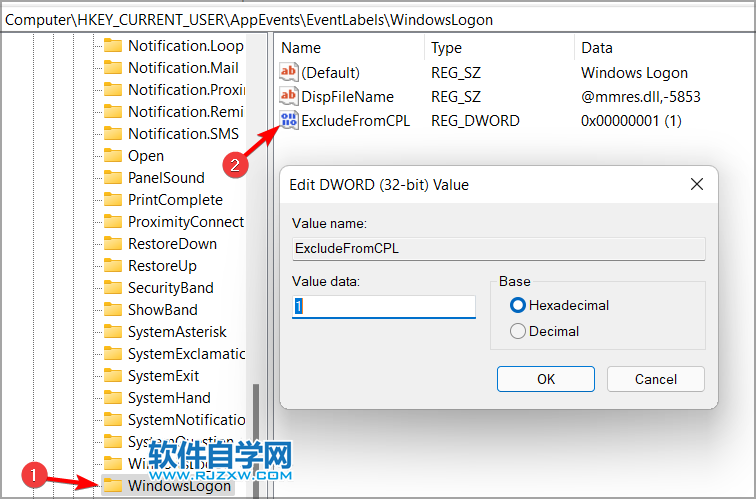
2、导航到以下键:HKEY_CURRENT_USER/AppEvents/EventLabels/WindowsLogon
3、双击ExcludeFromCPL DWORD。
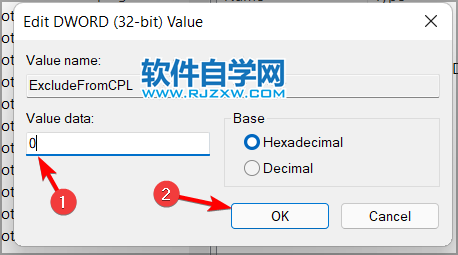
4、将值数据设置为0,然后单击确定以保存更改。
5、进行这些更改后,您现在已经显示了更改窗口登录声音的选项。要更改启动声音,您只需执行以下操作:
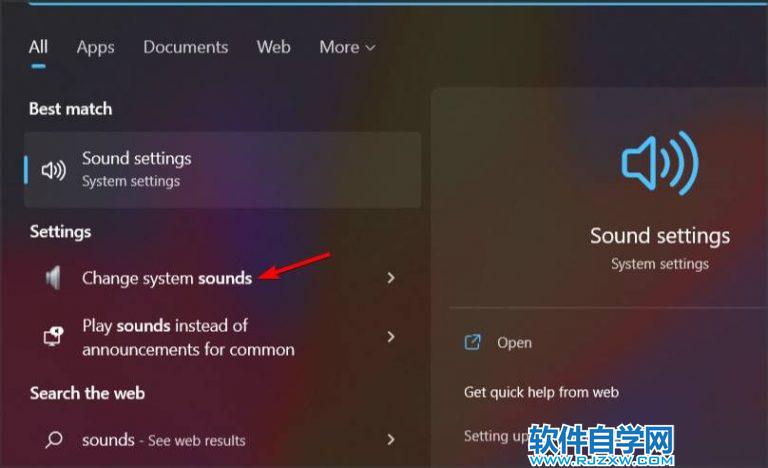
6、打开搜索并输入声音。从列表中选择更改系统声音。
7、确保选中播放Windows启动声音。
8、从列表中选择Windows登录。

9、从声音菜单中选择所需的声音。
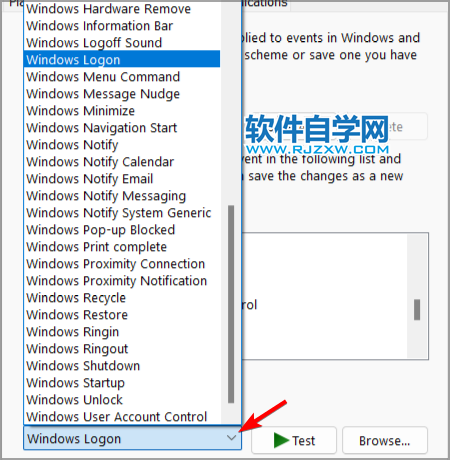
10、现在单击应用和确定以保存更改。
11、默认情况下不会启用更改Windows 11上的启动声音,为此,您需要修改注册表并显示更改Windows登录声音的选项。
12、这样做之后,更改Windows 11启动声音就像更改PC上的任何其他声音一样容易。
二、开启开机声音
1、打开声音窗口。
2、找到播放Windows启动声音选项并选中它。
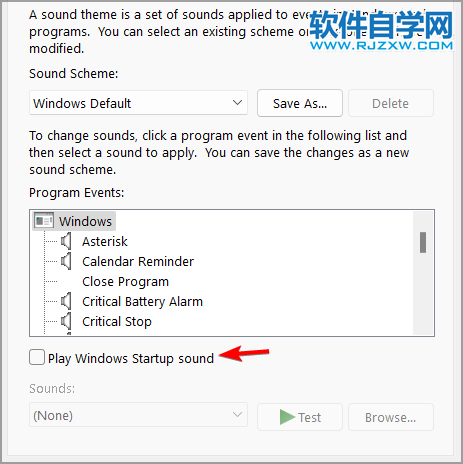
3、现在单击应用和确定以保存更改。
4、如果此解决方案不适合您,您可以利用以下几种替代方法:
5、使用注册表编辑器
6、打开注册表编辑器。
7、转到左窗格中的以下键: HKEY_LOCAL_MACHINESOFTWAREMicrosoftWindowsCurrentVersionAuthenticationLogonUIBootAnimation
8、现在双击DisableStartupSound DWORD。
9、将值数据设置为0,然后单击确定。

10、使用组策略编辑器
12、打开组策略编辑器。
13、在左窗格中转到:Computer ConfigurationAdministrative TemplatesSystemLogon
14、在右侧窗格中,选择关闭Windows启动声音。
15、选择未配置或禁用。
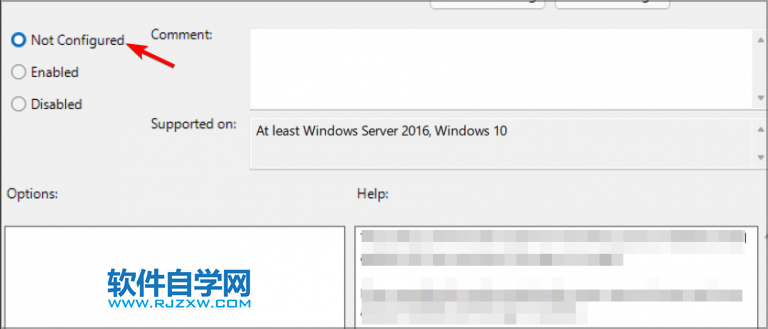
16、单击应用和确定以保存更改。
17、旧版本的Windows有启动声音吗?
18、随着Windows 8的发布,微软决定默认禁用启动声音。对于Windows 8、8.1 和 10,情况仍然如此。
19、但是,您始终可以按照我们详细指南中的说明更改Windows 10中的启动声音。
20、在Windows 11上使用自定义声音作为启动声音
21、是的,您可以使用任何您想要的声音作为Windows 11上的启动声音。只需转到“声音”窗口,选择“ Windows 登录”并单击“浏览”按钮。
22、现在选择要用作启动声音的所需声音文件。请记住,仅支持.wav文件。
23、如果您的文件不是.wav格式,则需要使用音频转换器软件并将它们转换为所需的格式。
24、Windows声音位于何处?
26、您可以在以下目录中找到所有默认声音:C:WindowsMedia
27、这适用于Windows 11和所有以前版本的Windows。如您所见,管理Windows 11启动声音比您想象的要容易。
三、关闭开机声音
28、打开我们在上一节中向您展示的声音窗口。
29、找到播放Windows启动声音并取消选中它。
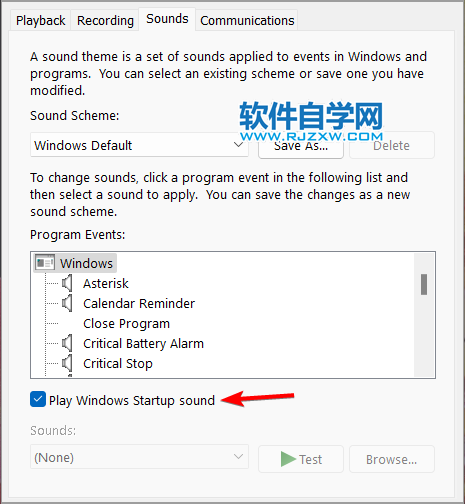
30、单击应用和确定以保存更改。
31、Windows 11启动声音默认是启用的,但如果你想快速禁用它,这是最好的使用方法。
32、如果这对您不起作用,您可以尝试另外两个程序。
33、使用注册表编辑器
34、打开注册表编辑器。
35、导航到以下键:HKEY_LOCAL_MACHINESOFTWAREMicrosoftWindowsCurrentVersionAuthenticationLogonUIBootAnimation
36、现在双击DisableStartupSound DWORD 。
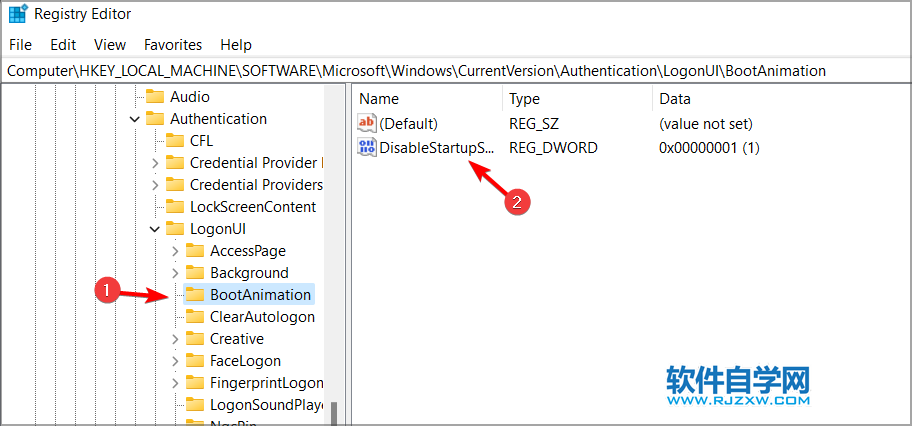
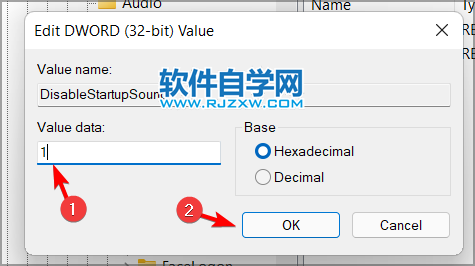
37、将Value data设置为1,然后单击OK以保存更改。
38、使用组策略编辑器
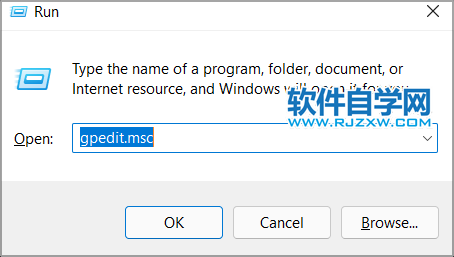
39、按WindowsKey +R并输入gpedit.msc。按Enter或单击确定。
40、现在转到以下位置:Computer ConfigurationAdministrative TemplatesSystemLogon
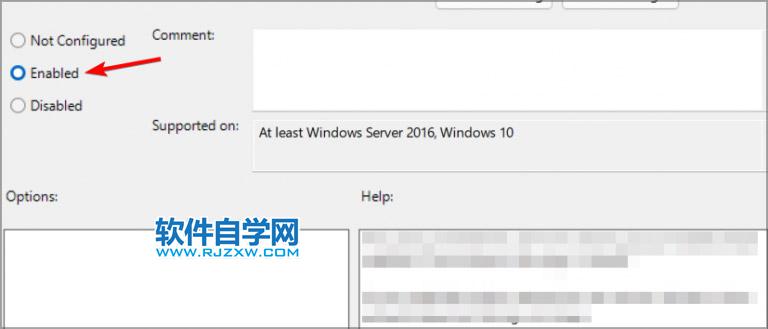
41、双击关闭Windows启动声音。
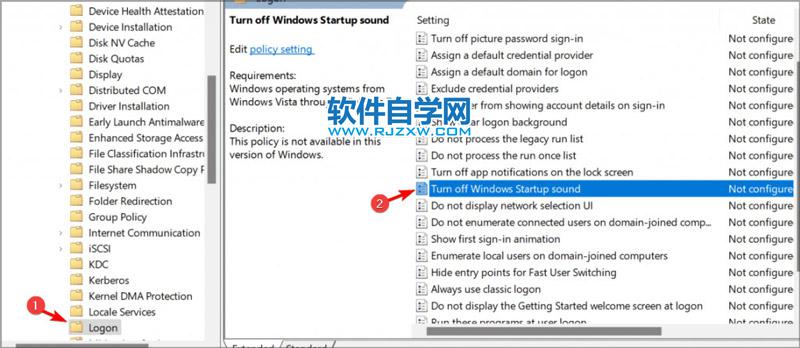
42、将其设置为已启用,然后单击应用和确定以保存更改。
评论留言