win11怎么定时关机?有些时候用户们需要设置一下定时开关机,特别是一些临时要离开电脑的用户们,那么要怎么设置用户们知道吗?下面就让本站来为用户们来仔细的介绍一下win11定时开关机设置方法吧。
win11定时开关机设置方法
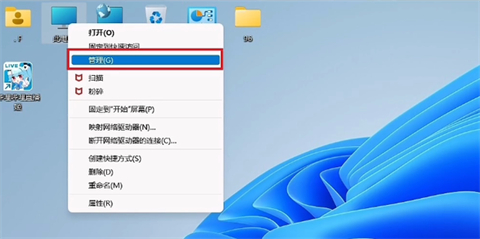
1、此电脑--右键--【管理】。
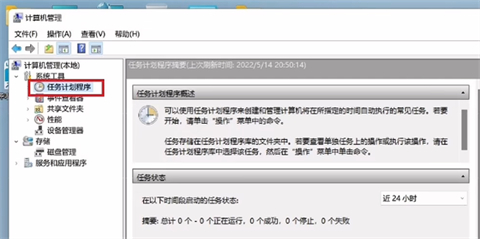
2、点击左侧【任务计划程序】。
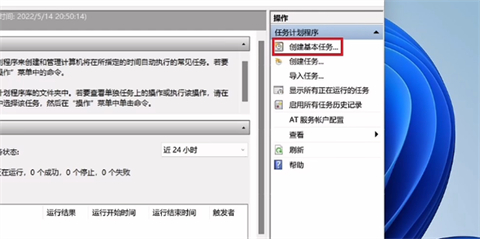
3、点击【创建基本任务】。
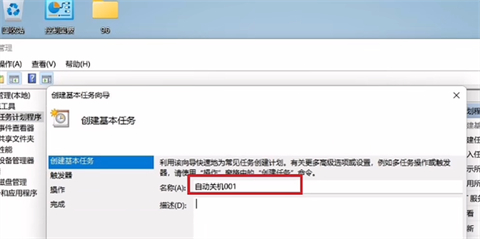
4、输入任务名称。
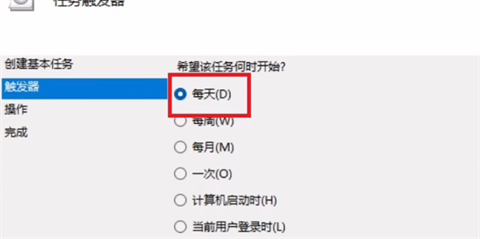
5、选择【每天】。
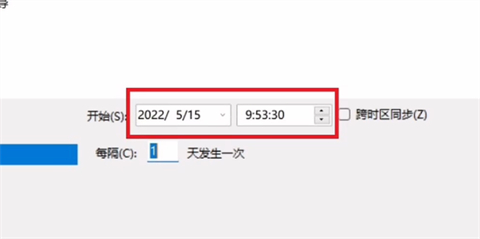
6、设置关机时间。
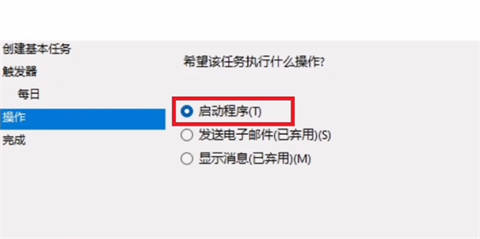
7、点击【启动程序】即可。
以上就是win11怎么定时关机?win11定时开关机设置教程的全部内容,望能这篇win11怎么定时关机?win11定时开关机设置教程可以帮助您解决问题,能够解决大家的实际问题是软件自学网一直努力的方向和目标。
评论留言